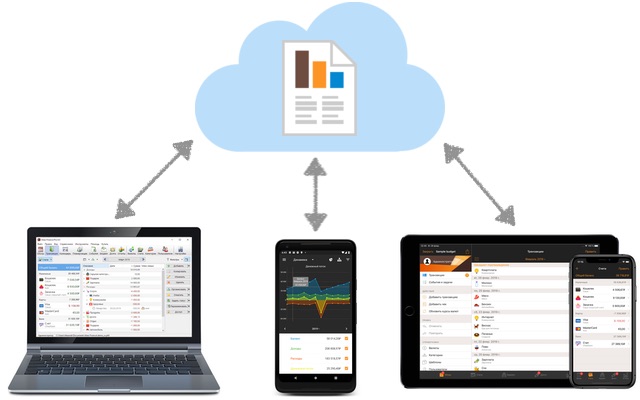
Несколько человек могут совместно вести учёт финансов работая с одной базой данных с разных устройств одновременно. Мы рекомендуем использовать встроенную в программу автоматическую синхронизацию.
Совместная работа с одной базой через сторонние облачные сервисы, локальную сеть, NAS и т.п.
Поместите файл базы данных в облако или общую сетевую папку и работайте с ним c телефона, планшета или компьютера. Изменения, сделанные на разных устройствах, будут объединены в одном файле и автоматически появятся на других устройствах в течение нескольких минут.
Работоспособность данного способа синхронизации полностью зависит от соответствующего облачного сервиса! Доступ к облаку может быть умышленно ограничен или случайно сломан в очередном обновлении соответствующей программы-клиента. Регулярно проверяйте, что файл в облаке обновляется и делайте резервные копии базы данных.
Дальнейшая настройка зависит от используемого устройства.
Компьютер с Windows или Mac
Установите на компьютер клиент соответствующего облачного сервиса (iCloud, Dropbox, Google Drive, Яндекс диск и т.п.) и содержимое облака появится на компьютере в виде папки. Далее работайте с файлом обычным образом (откройте его двойным щелчком мыши).
iPhone или iPad
На устройствах Apple мы рекомендуем использовать iCloud.
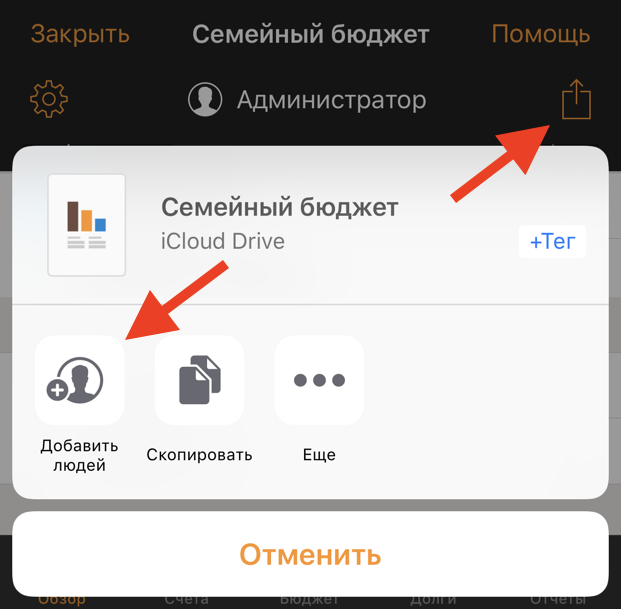
Чтобы поделится файлом с семьёй или коллегами для совместного учета финансов, нажмите кнопку "Поделиться" и затем "Добавить людей" (если кнопки нет, значит файл находится не в iCloud). Файл появится в iCloud Drive у этого человека, он сможет вносить изменения (если владелец разрешил это) и видеть изменения, вносимые другими людьми.
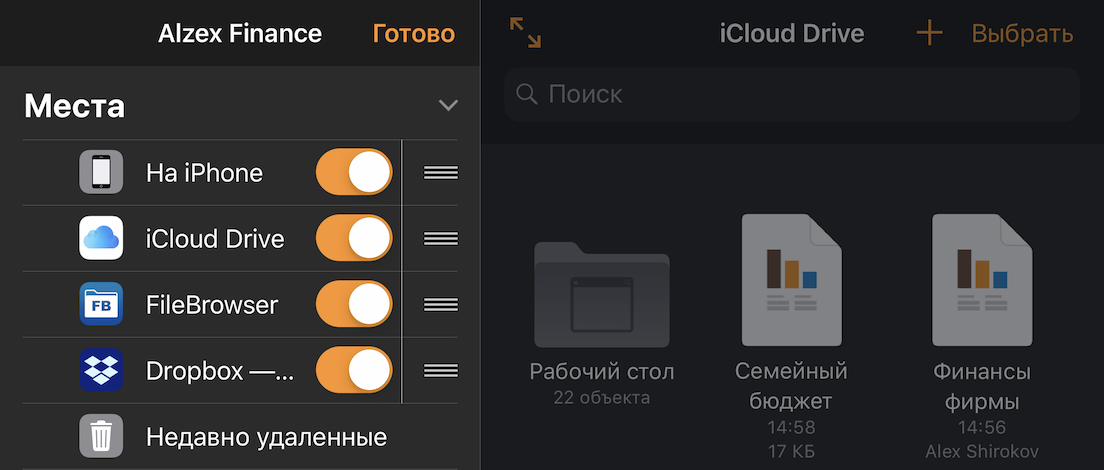
Также можно расширить функционал стандартной программы "Файлы" установив на телефон другие облачные сервисы, такие как Dropbox, OneDrive и т.п., или программы предоставляющее доступ к общим сетевым папкам, FTP-серверу, NAS и так далее. Установите и настройте соответствующую программу и затем включите её в разделе "Места":
Чтобы поделиться файлом с другими пользователями следуйте инструкции соответствующего облачного сервиса. Иногда в облаке могут появляться конфликтные копии, их можно удалить (внесенные изменения не потеряются).
Android
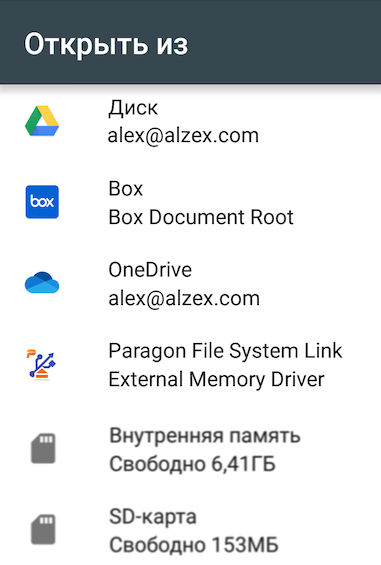
Облачный сервис должен поддерживать прямой доступ к файлам в облаке через Storage Access Framework. Нажмите на кнопку "Открыть" в начальном окне программы и увидите список доступных источников.
Чтобы скопировать файл из телефона в облако, нажмите на него и подержите пока не появится меню, потом выберите "Поделиться" (локальную копию после этого можно удалить). Чтобы открыть файл, находящийся в облаке, нажмите на кнопку с папкой.
Чтобы дать доступ (полный или только для просмотра без возможности вносить изменения) к файлу другим пользователям следуйте инструкции соответствующего облачного сервиса (например Google Drive, OneDrive).